


In dit artikel vind je een overzicht van de meest gestelde vragen en meldingen die de helpdesk heeft ontvangen sinds LogiSal2026 beschikbaar is.
Als jouw vraag er niet tussen staat stuur dan een e-mail naar de helpdesk (helpdesk@logisal.nl) en leg duidelijk je vraag/probleem uit. Je kunt eventueel ook een versleutelde kopie van de administratie sturen als je denkt dat dit nuttig is.
Je maakt in LogiSal een kopie door naar Beheer > Kopiëren (en terug) te gaan en de administratie te selecteren. Klik op ‘Zip voor de helpdesk’ en sla het bestand op. Voeg het bestand vervolgens als bijlage aan je e-mail toe.
1. Ik heb nog geen factuur ontvangen voor LogiSal2026 om de licentie te verlengen. Waarom niet?
We zijn een aantal jaren geleden gestopt met LogiSal in abonnementsvorm en zijn overgegaan op de verkoop van LogiSal als “los” product. Je kunt LogiSal zelf in de webshop bestellen.
In het kennisbankartikel LogiSal licentiesleutel bestellen zie en lees je hoe je dit het eenvoudigste kunt doen.
2. Waar kan ik LogiSal2026 downloaden?
3. Hoe installeer ik LogiSal2026 en hoe zet ik de administraties van LogiSal2025 over naar LogiSal2026?
Het antwoord op beide vragen lees je in het kennisbankartikel LogiSal installeren en de jaarovergang.
4. Ik heb de licentiesleutel ingevoerd en ik krijg de melding dat de sleutel tijdelijk is. Hoe komt dit?
Als je de onderstaande melding krijgt bij het invoeren van de licentiesleutel betekent dit dat je waarschijnlijk LogiSal2025 hebt besteld en LogiSal2026 herkent deze sleutel niet.
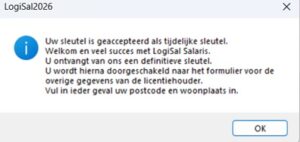
Stuur een mailtje naar de helpdesk met daarin het bestelnummer van de foute bestelling. Dat maakt het voor de helpdesk eenvoudiger om dit snel te controleren. Als na de check blijkt dat je inderdaad het foute pakket hebt besteld, maken wij het direct in orde voor je.
5. LogiSal geeft een melding dat ik te veel administraties voor mijn licentie heb, maar dit klopt niet!
LogiSal komt standaard met drie demo administraties. Je kunt deze administraties op de volgende manier verwijderen:
- Ga in LogiSal naar Info > Versie en informatie
- Klik op de knop ‘Verkenner’
- De LogiSal2026 map wordt nu geopend
- Verwijder de mappen met de nummers 900, 901 en 902
- Ga terug naar LogiSal2026 en klik op ‘OK’
- Ga naar Beheer > Reorganiseren
- Klik op ‘Start’ en bij de melding klik je op Ja
6. Ik krijg een foutmelding bij het sluiten van de werkgever. Hoe los ik dit op?
Als je deze foutmelding krijgt:

Dan staat er bij Werkgever > tabblad Export > tabblad Opslag PDF en Slips in het veld Default opslagmap voor PDF-prints een ongeldige locatie ingevoerd of bijvoorbeeld een ‘\’. Maak dit veld leeg of selecteer de juiste locatie door op de knop ‘\…’ te klikken en de foutmelding is opgelost.
7. Ik heb per ongeluk nogmaals LogiSal2025 besteld in plaats van LogiSal2026, wat nu?
Stuur een mailtje naar de helpdesk met daarin het bestelnummer van de foute bestelling. Dat maakt het voor de helpdesk eenvoudiger om dit snel te controleren. Als na de check blijkt dat je inderdaad het foute pakket hebt besteld, maken wij het direct in orde voor je.
8. De koppelingen in mijn administratie zijn vervallen. Wat moet ik nu doen?
Als het om koppelingen voor de pensioenfondsen bpfBouw, Schoonmaak, of Woningcorporaties gaat, lees dan het kennisbankartikel Nieuwe product codes 2026. In dit artikel staat uitgelegd hoe je de administratie eenvoudig opnieuw kunt instellen.
9. Mijn administratie valt onder pensioenfonds Zorg en Welzijn, maar de inhoudingen zijn niet meer juist. Hoe los ik dit op?
Pensioenfonds Zorg en Welzijn heeft per 01-01-2026 twee regelingen. De basisregeling en de WIA Excedentregeling. De premieverdeling voor de meeste cao is hetzelfde, namelijk 50% voor de werkgever en 50% voor de werknemer. Om de regeling in LogiSal2026 te koppelen volg je de onderstaande stappen:
- Ga naar Werkgever > tabblad Inhoudingen > tabblad Pensioenachtigen
- Dubbelklik op de eerste regel
- Controleer of achter Actief een vinkje staat. Dit betekent dat de inhouding actief is. Staat er geen vinkje, klik dan op het vakje
- Pas eventueel de naam aan. Dit is ook de naam die op de loonstrook wordt weergegeven
- Ga naar tabblad Koppel
- Vul in het zoekveld ‘PF Zorg en Welzijn’ in
- Klik op ‘Zoeken’
- Klik op de knop ‘%% bijwerken adhv koppeling’
- Klik op ‘OK’ om de geavanceerde instellingen te sluiten
Herhaal deze stappen om ook de WIA Excedentregeling te koppelen als deze van toepassing is voor de administratie. In het zoekveld vul je in ‘PFZW WIA Excedent’.
10. Hoe koppel ik het fonds Horeca Ontwikkel Platform (HOP)?
Om het Horeca Ontwikkel Platform (HOP) te koppelen volg je de onderstaande stappen:
- Ga naar Werkgever > tabblad Inhoudingen > tabblad Sociale Fondsen e.d.
- Dubbelklik op de eerste lege regel
- Controleer of achter Actief een vinkje staat. Dit betekent dat de inhouding actief is. Staat er geen vinkje, klik dan op het vakje
- Pas eventueel de naam aan. Dit is ook de naam die op de loonstrook wordt weergegeven
- Ga naar tabblad Koppel
- Vul in het zoekveld ‘Horeca Ontwikkel Platform’ in
- Klik op ‘Zoeken’
- Klik op de knop ‘%% bijwerken adhv koppeling’
- Klik op ‘OK’ om de geavanceerde instellingen te sluiten
11. Tijdens het maken van de pensioenaangifte krijg ik de melding 'Geen herkenbare productcode (XXX). Wordt niet opgenomen'. Hoe los ik dit op?
Deze melding betekent dat er een inhouding is gekoppeld aan een fonds dat niet (langer) bestaat. Volg de onderstaande stappen om de melding te verhelpen:
- Als de product code in de melding begint met een ‘U’, dan ga je naar Werkgever > tabblad Inhoudingen > tabblad Pensioenachtigen
- Als de product code in de melding begint met een ‘S’, dan ga je naar Werkgever > tabblad Inhoudingen > tabblad Sociale Fondsen
- Dubbelklik op een regel om de geavanceerde instellingen te openen
- Ga naar tabblad BehoortTot
- Als in het veld Product code de product code staat die ook in de foutmelding wordt genoemd, dan verwijder je deze code totdat het veld helemaal leeg is.
- Als er geen product code staat of de product code komt niet overeen met de foutmelding, dan klik je op ‘OK’ om geavanceerde instellingen te sluiten.
Herhaal de bovenstaande stappen totdat je de foute product code hebt gevonden. Maak daarna de pensioenaangifte opnieuw.
12. In de specificatie van de pensioenaangifte zijn alle velden leeg. Hoe kan dat?
Dit kan verschillende oorzaken hebben. De meest voorkomende zijn:
- Er is geen inhouding gekoppeld. Ga naar Werkgever > tabblad Inhoudingen > tabblad Pensioenachtigen óf tabblad Sociale Fondsen e.d. en controleer of de inhouding is gekoppeld aan een pensioenfonds of sociaal fonds. Als dit het geval is dubbelklik je op de regel. De geavanceerde instellingen worden geopend. Ga naar tabblad Koppel en zoek naar de naam van het fonds. We hebben de fondsnamen zo logisch mogelijk proberen te maken. Zo beginnen alle pensioenfondsen met PF en alle sociale fondsen met SF. Pensioenfonds Zorg en Welzijn is bijvoorbeeld ‘PF Zorg en Welzijn’, pensioenfonds Horeca is ‘PF Horeca’ en sociaal fonds Bloemen is ‘SF Bloemen’. Je kunt ook handmatig de lijst doornemen.
- De inhouding is niet actief. Dubbelklik op de inhouding en controleer of het vakje achter Actief een blauw vinkje heeft. Als dit niet het geval is, klik dan op het vakje om de inhouding in te schakelen.
13. De premiegegevens kloppen niet!
Dat is natuurlijk niet de bedoeling! Controleer eerst of je de inhouding kunt bijwerken. Dit doe je op de volgende manier:
- Klik op de regel zodat deze blauw wordt
- Klik op de knop ‘Bijwerken %% adhv fondsenlijst’
- Er verschijnt een melding; klik op Nee om alleen deze inhouding bij te werken
Als de gegevens na het bijwerken nog steeds niet juist zijn, stuur dan een e-mail naar de helpdesk met daarin de naam van het fonds en een bron voor de gegevens.
14. Het fonds dat ik nodig heb staat niet in LogiSal. Waarom niet?
In LogiSal staan alleen de inhoudingen die vanuit de cao worden verplicht. Helaas is het niet mogelijk voor ons om ook vrijwillige of “particuliere” inhoudingen in te regelen, omdat voor deze regelingen vaak aparte afspraken gelden tussen het fonds en de werkgever.
Je kunt de inhouding wel zelf inrichten. Dit doe je op de volgende manier:
- Dubbelklik op een lege regel
- De geavanceerde instellingen worden geopend
- Geef de inhouding een naam. Deze naam is ook zichtbaar op de loonstrook
- Klik op het vakje achter Actief om de inhouding in te schakelen
- Vul de velden in de verschillende tabbladen in.
- Klik op ‘OK’ om de geavanceerde instellingen af te sluiten
In het kennisbankartikel Inhoudingen staat uitgebreid beschreven wat de functies van de verschillende velden zijn.
Ontbreekt er een fonds die wel in de cao voorkomt? Stuur dan een mailtje naar de helpdesk met daarin de naam van de cao en eventueel de fondsinformatie. Dan zorgen wij ervoor dat deze alsnog wordt toegevoegd.
15. De berekening die LogiSal maakt klopt volgens mij niet.
Als je denkt dat een berekening in LogiSal niet juist is, dan kun je een kopie van de administratie naar de helpdesk mailen. Voeg een uitleg toe waarom je denkt dat de berekening niet klopt en eventueel een bron.
Je maakt in LogiSal een versleutelde kopie door naar Beheer > Kopiëren (en terug) te gaan en de administratie te selecteren. Klik op ‘Zip voor de helpdesk’ en sla het bestand op. Voeg het opgeslagen bestand als bijlage aan je e-mail toe.
16. Er wordt geen premie berekend!
Ga naar Werknemer > tabblad Loon e.d. en controleer of in het veld Vast overeengekomen jaarloon op basis van voltijd een bedrag is ingevuld. Als dit niet het geval is, klik dan op de knop met het uitroepteken. LogiSal berekent dan automatisch het jaarloon.
Je kunt het door LogiSal berekende bedrag ook handmatig aanpassen door op het veld te klikken.
Let op! Bij de meeste pensioenfondsen is het niet toegestaan om het jaarloon na periode 1 nog aan te passen.