

Werkgever toevoegen
Met de knop “Voeg een werkgever toe” voeg je eenvoudig een nieuwe werkgever toe aan het portaal. Na het klikken op de knop vul je de volgende gegevens in:
- Werkgeversnaam
- Werkgeversnummer (optioneel)
- E-mailadres
Daarnaast geef je aan of de werkgever gebruik gaat maken van Multi-Factor Authenticatie (MFA), en zo ja, in welke vorm. De opties zijn momenteel:
- Geen. Het account is alleen beveiligd met een wachtwoord.
- E-mail. Naast het invullen van het wachtwoord, ontvangt de werkgever ook een e-mail met daarin een code. Deze code moeten zij ter bevestiging invullen tijdens het inloggen.
- Authenticator. Als je kiest voor deze methode moet de werkgever eenmalig de Microsoft of Google Authenticator app koppelen aan het account door de QR-code te scannen. De authenticator app maakt vervolgens een code aan. Deze code vult de werkgever ter bevestiging in bij het LogiSal Portaal. Na het koppelen van de authenticator hoeft de werkgever tijdens het inloggen alleen de code in te vullen. Deze code staat in de gekozen authenticator app.
Alles ingevuld? Klik dan op “Toevoegen”.
De werkgever ontvangt vervolgens een e-mail met een activatielink. Via die link kan de werkgever zelf een wachtwoord aanmaken. Zodra dat is gedaan, kan er worden ingelogd op het LogiSal Portaal voor Werkgevers met het e-mailadres en het aangemaakte wachtwoord.
De zoekfunctie
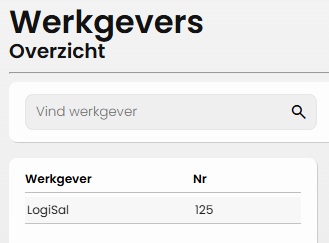
Heb je veel werkgevers? Gebruik dan de zoekfunctie “Vind werkgever” boven het overzicht. Je kunt zoeken op naam of nummer. Zodra er een overeenkomst is gevonden, verschijnt die direct in het werkgeversoverzicht. Als er geen resultaten zijn dan blijft het scherm leeg.